啄木鸟电脑维修网
专业电脑维修平台
啄木鸟电脑维修网
专业电脑维修平台

通过u盘我们可以插入到电脑中进行资料的转移和存储,也可以制作成启动盘用于修复或者重装系统。不过有网友反映插入电脑后u盘不显示怎么办,不知道为什么u盘不显示盘符。下面小编就教下大家u盘插入电脑不显示的解决方法。
工具/原料:
系统版本:Windows 7
品牌型号:联想Lenovo
u盘插入电脑不显示怎么解决:
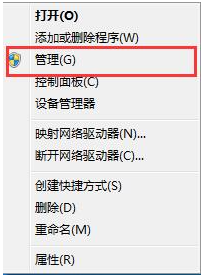
1、首先我们右键点击“计算机”,从弹出来的菜单中选择“管理”的选项。
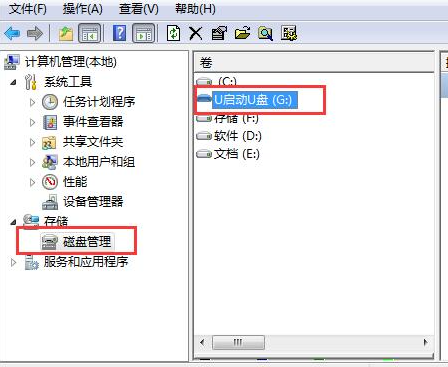
2、在我们打开的“计算机管理”的窗口当中,展开“存储”—“磁盘管理”的选项。
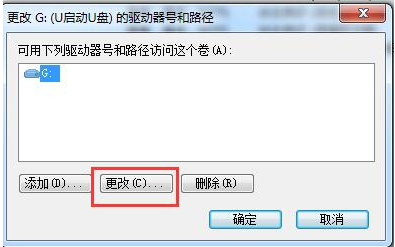
3、右键点击无法正常显示的u盘盘符,选择“更改驱动器和路径”的选项。

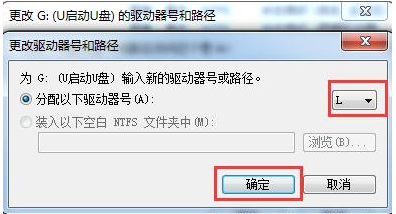
4、然后为当前的u盘分配一个没有被占用的盘符就可以了。
5、当然,我们还可以通过修改一下注册表来把u盘的盘符显示出来。
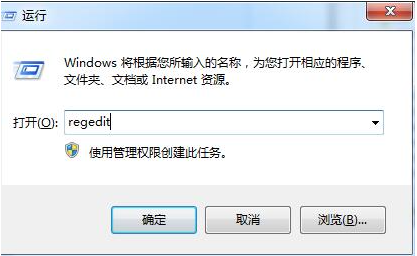
6、用户按组合键win+r打开“运行”的对话框,输入“regedit”进入注册表程序。
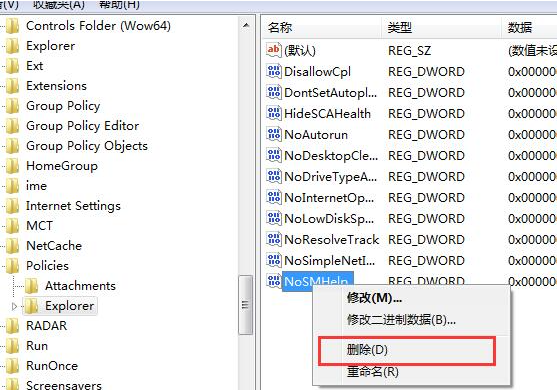
7、用户依次展开“HKEY_CURRENT_USERSoftwareMicrosoftWindowsCurrentVersionPoliciesExplorer”,把“nodrives”键值删除掉即可。
以上便是u盘插入电脑不显示的解决方法,希望能帮到大家。
上一条:
win10字体模糊怎么解决下一条:
win10重建efi引导分区如何操作?10-10
02-20
08-29
11-02
08-29
10-17
12-06
07-26
02-20
08-29
10-18
08-29
10-26
填写信息,预约工程师快速上门
Copyright © 2022 啄木鸟电脑维修网 渝ICP备20005664号-26